| tags: [ AI Agent RaspberryPi ] categories: [ 技术 ]
在树莓派上部署全套AI工作环境
在树莓派上部署全套AI工作环境
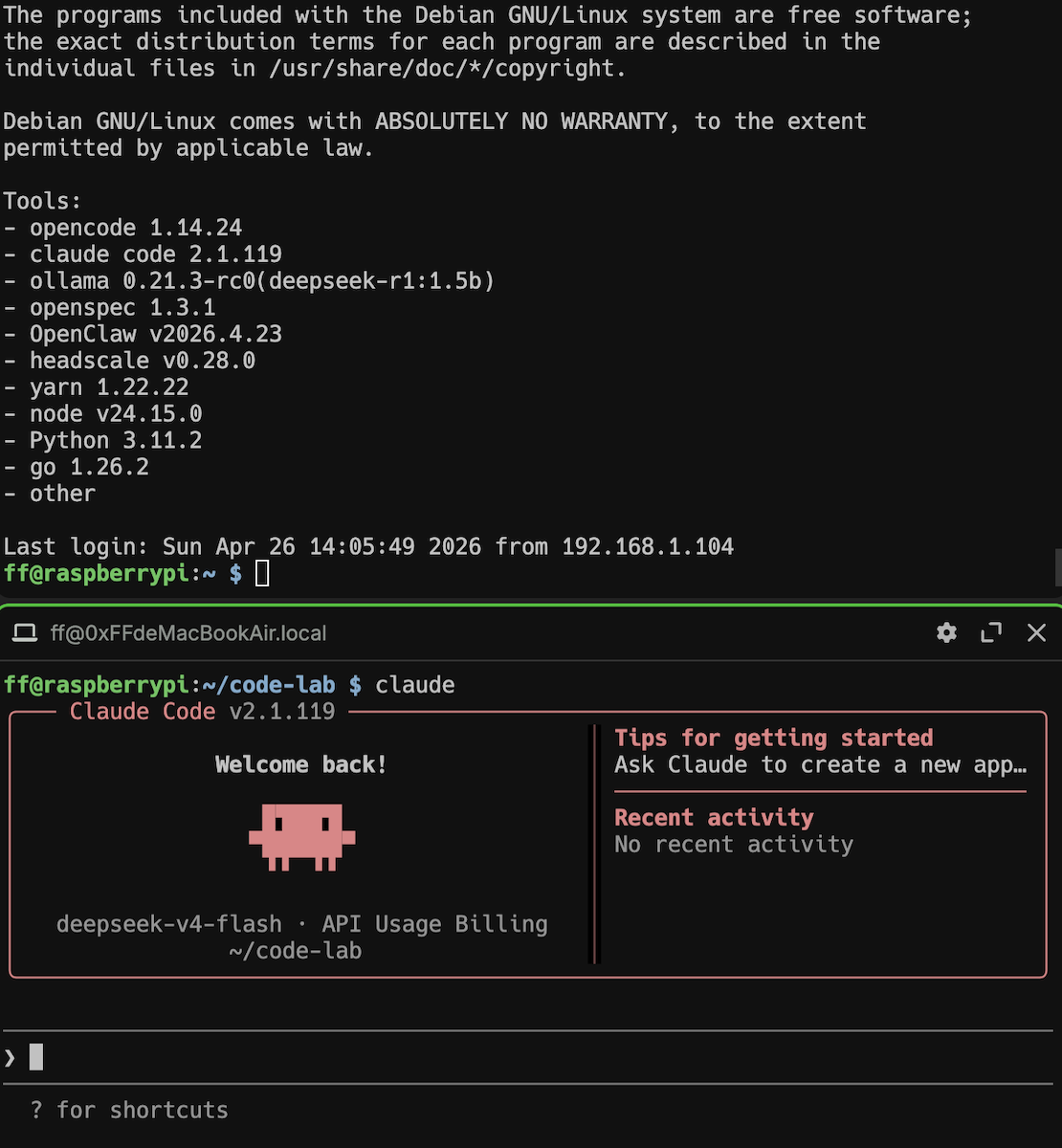
周末翻出来好久不用的树莓派3b,感觉这小设备正好适合跑一个隔离的小龙虾。于是决定把它的环境整个重做一遍,最后实验下来发现效果很好,最终成功部署了如下工具:
- opencode 1.14.24
- claude code 2.1.119
- ollama 0.21.3-rc0(deepseek-r1:1.5b)
- openspec 1.3.1
- OpenClaw v2026.4.23
- Hermes Agent v0.12.0 (2026.4.30)
- headscale v0.28.0
- yarn 1.22.22
- node v24.15.0
- Python 3.11.2
- go 1.26.2
- other
居然还可以本地跑一个deepseek-r1:1.5b的大模型,虽然1.5有点神经。
操作系统
树莓派是通过TF卡启动,原来两张卡上放了两个操作系统,一个是Lakka游戏系统,可以把树莓派变成一个游戏机;一个是Raspberry Pi OS 10,上面我之前也装了全套开发环境,例如docker、vscode等,系统比较老了。
从树莓派官网(https://www.raspberrypi.com/software/operating-systems/)下载Raspberry Pi OS 12 Bookworm 64-bit Lite作为更新的操作系统。
Lite版本的系统没有图形界面,是一个纯终端系统,更节约系统资源,启动速度也快。
如果需要使用桌面,可以使用Raspberry Pi OS (64-bit)系统镜像。
下载后使用Raspberry Pi Imager软件将其写入TF卡即可启动树莓派。
也可以使用balenaEtcher(MacOS)或者Rufus(Windows)进行镜像写入。
基本系统环境搭建
首先确保网络通达,先连接wifi
# open wifi
rfkill list
sudo rfkill unblock wifi
sudo nmcli radio wifi on
sudo nmcli device wifi connect "wifi-name" password xxxxxxxx ifname wlan0
nmcli connection show
sudo nmcli connection modify <wifi-id> ipv4.method manual ipv4.addresses 192.168.1.xx/24 ipv4.gateway 192.168.1.1 ipv4.dns "8.8.8.8,8.8.4.4"
网络通畅,可以先把apt源更换成国内源,然后发现启动的时候会出一个警告:
-bash: warning: setlocale: LC_ALL: cannot change locale (en_US.UTF-8)
解决方法:
sudo apt install -y locales
sudo sed -i 's/^# en_US.UTF-8 UTF-8/en_US.UTF-8 UTF-8/' /etc/locale.gen
sudo locale-gen
sudo update-locale LANG=en_US.UTF-8 LC_ALL=en_US.UTF-8
sudo reboot
然后安装一些常用工具:
sudo apt install wget curl ncdu btop grc tree rsync ssh vim htop sysstat mc p7zip-full tmux proxychains4 jq
sudo apt install ffmpeg
基本环境就搭建好了。
opencode
先安装opencode,opencode装好之后后续的事情它都可以搞定了。
# 一句话就搞定了
curl -fsSL https://opencode.ai/install | bash
ollama
wget https://github.com/ollama/ollama/releases/download/v0.21.3-rc0/ollama-linux-arm64.tar.zst
sudo tar -I zstd -xvf ollama-linux-arm64.tar.zst -C /usr
# 网络好也可以 curl -fsSL https://ollama.com/install.sh | sh
# 装好后启动ollama serve,就可以拉取本地大模型了
# 实测树莓派3B+4G内存可以运行3B以下大模型,1.5b以下可以流畅运行
ollama pull deepseek-r1:1.5b
golang
装个go环境干活方便:
wget https://go.dev/dl/go1.26.2.linux-arm64.tar.gz
sudo tar -C /usr/local -xzf go1.26.2.linux-arm64.tar.gz
export GOROOT=/usr/local/go
export GOPATH=$HOME/go
export GOPROXY=https://goproxy.io
export PATH=$PATH:$GOROOT/bin:$GOPATH/bin
go env
headscale
然后装个headscale打通内部网络:
sudo wget https://github.com/juanfont/headscale/releases/download/v0.28.0/headscale_0.28.0_linux_arm64 -O /usr/local/bin/headscale
sudo chmod +x /usr/local/bin/headscale
headscale version
Claude Code
然后装最强Agent开发工具CC(Claude Code):
curl -fsSL https://claude.ai/install.sh | bash
嫌弃太慢的话,可以自己手工下载bin文件并手工安装(支持-c续传):
wget https://downloads.claude.ai/claude-code-releases/2.1.119/linux-arm64/claude -O /home/ff/.claude/downloads/claude-2.1.119-linux-arm64
/home/ff/.claude/downloads/claude-2.1.119-linux-arm64 install
没有订阅的话,可以使用最新的DeepSeek V4 Pro API,配置文档看这里: https://api-docs.deepseek.com/zh-cn/
实测发现DeepSeek V4 Pro似乎不支持CC的用户交互菜单功能,不过DeepSeek一直是性价比最高的大模型,大家可以根据自己的需求进行权衡选择。
openspec
在上一篇文章里介绍过openspec的使用,部署很简单,一句话:
npm install -g @fission-ai/openspec@latest
环境备份
环境做好之后,可以先把TF卡做一份img镜像,主系统被彻底玩坏之后直接用img还原即可,这样才好安心随便折腾。
小结
树莓派非常便携,经过AI化的树莓派,可以当做一个随身AI服务器,在任何环境下远程到树莓派上工作,各工具均调用云端大模型的API,能力等同于你的主力台式机。而且小龙虾在树莓派上等于是一个独立环境,不用再去担心它把你的主力工作环境搞坏。
而且由于树莓派具有强大的硬件扩展能力,配合AI可以连接物理世界做很多有趣的事情。